Cara Buang Latar Belakang Foto Produk (Percuma, Tanpa Daftar)
Buang latar belakang ialah suntingan paling biasa dalam e-dagang — setiap imej utama latar putih di marketplace bermula dengan potongan. Ia juga suntingan dengan jurang paling besar antara "percuma dan segera" dengan "leceh dan manual," bergantung pada kaedah yang anda pilih. Berikut tiga cara percuma untuk melakukannya, bila setiap satu menang, dan cara membaiki masalah tepi yang membuatkan hasil potongan nampak amatur.
Kaedah 1: buang dengan AI dalam browser (pilihan lalai)
Untuk 95% foto produk, segmentasi AI menghasilkan potongan bersih dalam beberapa saat: muat naik, tunggu dua saat, muat turun PNG telus.
Pembuang latar belakang percuma kami melakukannya tanpa daftar, tanpa tera air, dan tanpa had harian — muat naik, muat turun, siap. (Kenapa percuma? Jujurnya: sesetengah pengguna kemudiannya mahu alat penjanaan latar yang berbayar. Pembuang itu sendiri memang tanpa had.)
Apa yang AI uruskan dengan mudah:
- Produk bertepi keras: kotak, botol, elektronik, kasut
- Beberapa objek dalam satu bingkai
- Detail sehalus rambut seperti kabel dan tali — model moden surih semua ini dengan baik
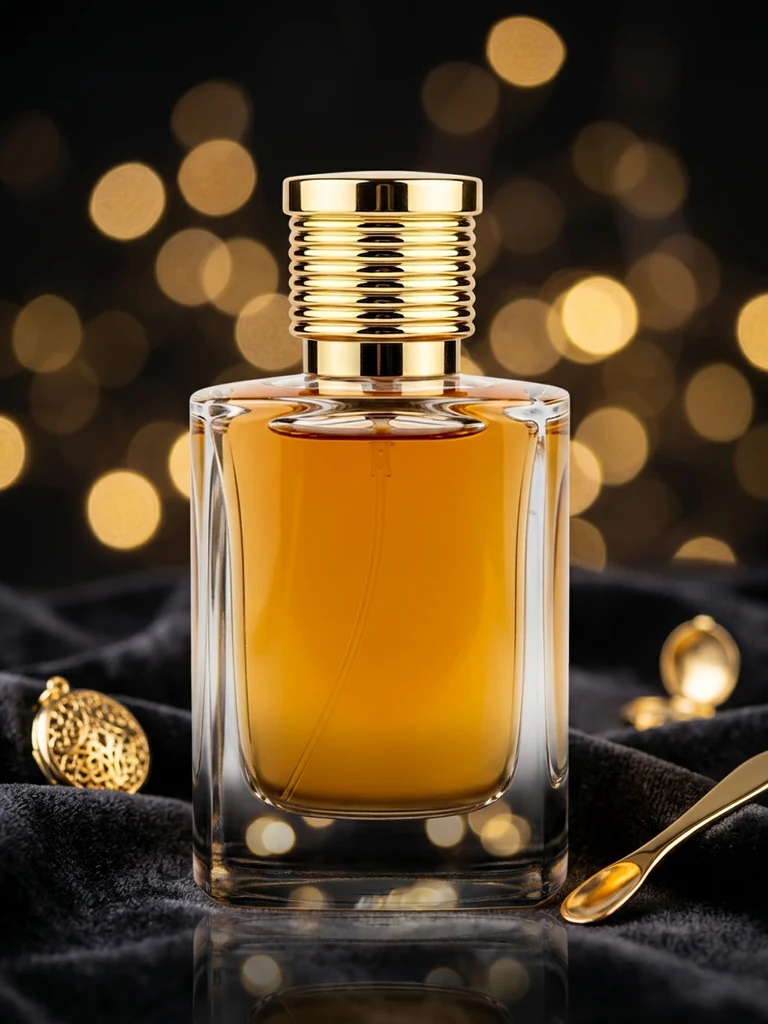
- Kawasan separa telus: kaca dan cecair keluar dengan tepi alpha yang boleh dipakai
Apa yang masih menyukarkan mana-mana pembuang AI:
- Produk dan latar belakang warna sama (botol putih, meja putih) — model tak dapat cari sempadan yang anda sendiri pun tak nampak
- Motion blur atau tepi luar fokus — sempadannya memang kabur dari awal
- Pantulan yang mengandungi latar belakang — potongannya bersih tetapi cerek krom itu masih menunjukkan bilik lama dalam pantulannya
Dua yang pertama ialah masalah penggambaran: ambil semula atas permukaan yang berkontras dan potongan jadi senang. Masalah pantulan ada penyelesaian lain — lihat di hujung panduan ini.
Kaedah 2: fungsi lift terbina dalam telefon anda (pantas tapi terhad)
iPhone (iOS 16+) dan telefon Android terkini boleh mengangkat subjek terus dari app Photos: tekan lama pada produk dalam foto dan ia tertanggal daripada latar belakang.
Memang senang untuk post media sosial sekali-sekala. Untuk listing marketplace ia ada dua masalah: resolusi output ikut suka OS, selalunya bawah ambang 1024 px marketplace, dan kualiti tepi pada produk kompleks ketinggalan berbanding model khusus. Guna untuk Stories; guna pembuang sebenar untuk listing.
Kaedah 3: surih laluan manual (alat untuk kes khas)
Menyurih garis bentuk produk dengan tangan (pen tool dalam mana-mana editor serius) ialah cara lama sebelum AI, dan ia masih menang dalam tepat satu senario: apabila anda perlukan tepi bergaya yang disengajakan — contohnya outline putih gaya pelekat, atau potongan geometri tepat untuk katalog jenama dengan garis panduan ketat.
Untuk semua yang lain, ia 20 minit segambar untuk menandingi apa yang AI buat dalam dua saat. Tahu ia wujud; hampir tak pernah perlu guna.
Membaiki empat masalah potongan yang biasa
1. Halo / jalur halus warna latar lama. Garis nipis latar lama melekat pada tepi. Kebanyakan editor ada fungsi "defringe" atau anjakan tepi; tarik matte ke dalam sebanyak 1 px dan ia hilang. Pencegahan: elakkan latar berwarna terang pekat semasa penggambaran (dinding hijau limau itu memantul pada tepi produk anda).
2. Detail halus hancur. Jaring, bulu dan benang terurai keluar comot apabila gambar asal kontras rendah atau bising. Baiki semasa penggambaran: lebih cahaya, ISO lebih rendah, latar kosong. Tiada editor yang boleh memulihkan detail yang tak pernah dirakam.
3. Rupa produk terapung. Potongan sempurna atas putih tulen boleh nampak macam ditampal kerana produk sebenar ada bayang sentuhan. Pilihannya: tambah bayang elips lembut pada opacity 15–20% di bawah produk dalam mana-mana editor, atau langkau terus kerja manual dan guna tukar latar AI yang menjana produk atas adegan putih dengan bayang yang betul dari segi fizik — itulah beza antara "potongan" dan "shot studio."
4. Pantulan menunjukkan bilik lama. Produk krom dan berkilat mencerminkan persekitarannya. Penyelesaian jujurnya: ambil semula dengan kad putih besar menghadap produk (pantulan jadi gradien putih bersih), atau terima penjanaan semula adegan di mana AI membina pantulan yang sepadan dengan latar baharu.
Selepas potongan: PNG telus itu untuk apa
Potongan ialah bahan mentah, bukan gambar listing yang siap. Tiga destinasi standardnya:
- Imej utama putih marketplace — letak atas #FFFFFF tulen pada 1024–1200 px segi empat sama, produk 85% bingkai, bayang lembut. Inilah format pematuhan Shopee dan Lazada.
- Adegan gaya hidup — letak semula produk dalam dapur, atas marmar, dalam tema perayaan. Lebih pantas melalui penjanaan latar AI berbanding kolaj foto stok, dan pencahayaannya betul-betul sepadan.
- Poster dan grafik — PNG telus terus boleh dimasukkan ke dalam banner, baucar dan poster iklan tanpa kotak putih hodoh mengelilinginya.
Rujukan pantas
| Situasi | Guna |
|---|---|
| Listing marketplace, produk biasa | Pembuang AI (browser, percuma) |
| Post media sosial pantas | Lift subjek terbina dalam telefon |
| Tepi bergaya / spesifikasi jenama ketat | Surih laluan manual |
| Produk putih atas putih | Ambil semula atas permukaan gelap dahulu, kemudian AI |
| Produk berkilat/krom | Kad putih semasa penggambaran, atau penjanaan semula adegan penuh |
Jumlah kos untuk buat semua ini dengan betul: RM0 dan lebih kurang seminit setiap produk. Imej utama marketplace yang dulu jadi sebab penjual sanggup bayar untuk "retouching asas" kini hanyalah langkah pemanas badan.
Cuba dengan foto produk anda sendiri
Product DIY menukar satu foto telefon biasa kepada imej penyenaraian profesional, poster iklan dan gambar try-on. Akaun baharu dapat 500 kredit percuma — tiada kad diperlukan.
Buang Latar Percuma