如何免费去除商品图背景(无需注册)
去背景是电商最常见的修图操作——每一张平台白底主图都从一次抠图开始。它也是"免费秒出"和"手动到崩溃"差距最大的操作,全看你选哪种方法。下面是三种免费做法、各自的适用场景,以及让抠图不再显得业余的毛边修复技巧。
方法一:浏览器里 AI 去背景(默认首选)
对 95% 的商品图来说,AI 分割几秒钟就能抠得干干净净:上传,等两秒,下载透明 PNG。
我们的免费去背景工具无需注册、无水印、不限每日次数——上传、下载,搞定。(为什么免费?说实话:部分用户之后会用到付费的场景生成工具。去背景本身是真的无限制。)
AI 轻松搞定的:
- 边缘硬朗的产品:盒子、瓶子、电子产品、鞋
- 一张图里多个物体
- 数据线、肩带这类发丝级细节——现代模型描得很好
- 半透明区域:玻璃和液体能输出可用的 alpha 边缘
仍然会难倒所有 AI 去背景工具的:
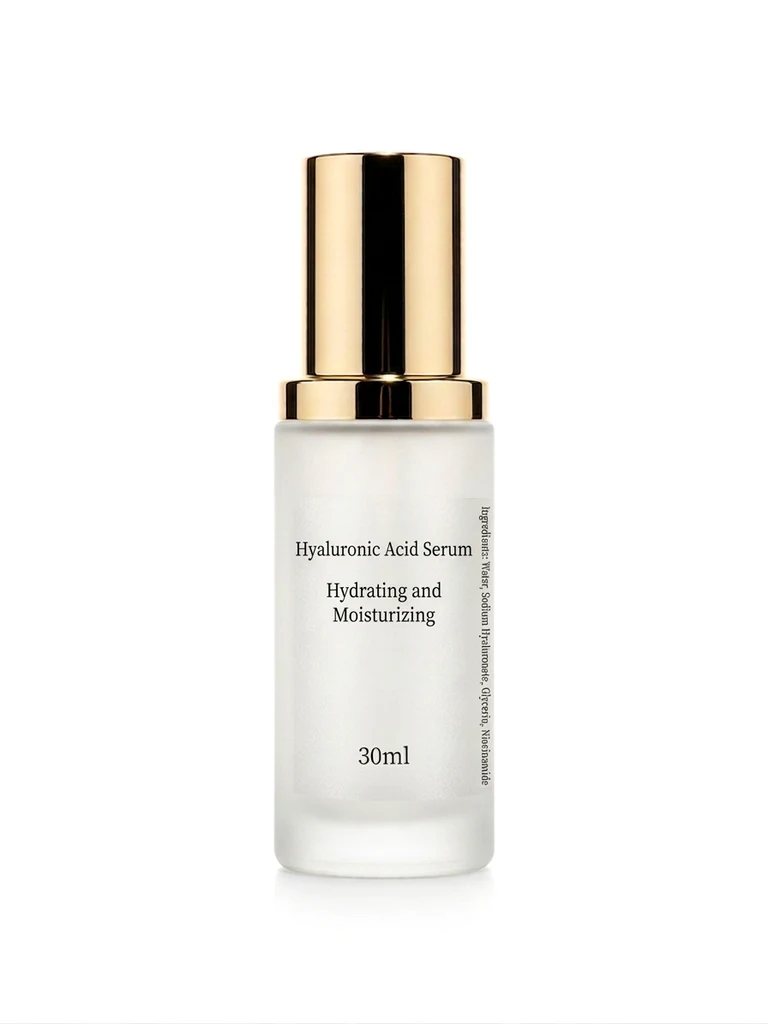
- 产品和背景同色(白瓶子放白桌子)——你自己都看不出的边界,模型也找不到
- 运动模糊或脱焦的边缘——边界本身就是模糊不清的
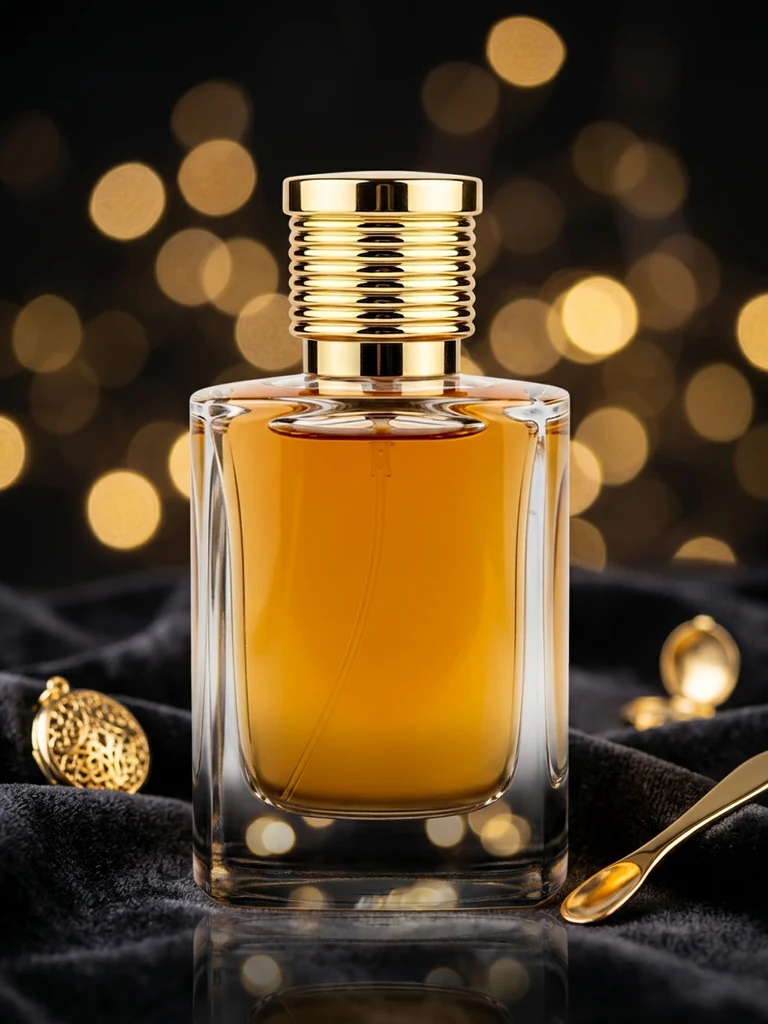
- 倒映出背景的反光——抠图本身干净,但镀铬水壶的反光里依然映着原来的房间
前两个是拍摄问题:换一个对比明显的背景重拍,抠图立刻变简单。反光问题有另一种解法——见本文结尾。
方法二:手机自带抠图(快但有限)
iPhone(iOS 16+)和近年的 Android 手机都能直接在相册里抠主体:长按照片里的产品,它就会从背景里"弹"出来。
发社交媒体的一次性图确实方便。但用在平台 listing 上有两个问题:输出分辨率由系统决定,经常低于平台的 1024 px 门槛;复杂产品的边缘质量也比不上专门的模型。发 Stories 用它,做 listing 请用真正的去背景工具。
方法三:手动路径描边(特殊场景专用)
手动沿产品轮廓描边(任何专业编辑器里的钢笔工具)是 AI 出现之前的做法,如今只在一种场景下仍然是赢家:你需要刻意的、风格化的边缘——比如贴纸风的白色描边,或者品牌目录有严格规范要求的精确几何裁切。
其他所有情况,它都是花 20 分钟做 AI 两秒钟就能做完的事。知道有这个方法就好,几乎永远用不上。
修复四种常见抠图问题
1. 残留旧背景颜色的光晕/毛边。 边缘上贴着一圈旧背景颜色的细线。大多数编辑器都有"去边"(defringe)或边缘收缩功能;把蒙版向内收 1 px 就能去掉。预防方法:拍摄时避开高饱和颜色的背景(那面荧光绿的墙会把颜色反射到产品边缘上)。
2. 细节被"啃"掉。 网布、毛绒、散线在原图对比度低或噪点多时会抠得斑斑驳驳。要在拍摄时解决:光线给足、ISO 调低、背景选纯色。原图里没拍清楚的细节,任何编辑器都救不回来。
3. 产品"悬浮"感。 完美的抠图放在纯白上反而像贴上去的,因为真实产品会有接触阴影。要么在任何编辑器里给产品下方加一个 15–20% 不透明度的柔和椭圆阴影,要么跳过手动操作,直接用 AI 换背景把产品生成在白色场景里,阴影物理正确——这就是"抠图"和"影棚照"的区别。
4. 反光里映出原来的房间。 镀铬和高光产品会映照周围环境。诚实的解法有两个:重拍时在产品正面放一大块白卡纸(反光会变成干净的白色渐变),或者接受场景重生成,让 AI 重建与新背景匹配的反光。
抠图之后:透明 PNG 用来做什么
抠图是原材料,不是成品 listing 图。三个标准去处:
- 平台白底主图——放到 1024–1200 px 正方形的纯 #FFFFFF 画布上,产品占画面 85%,加柔和阴影。这就是 Shopee 和 Lazada 的合规格式。
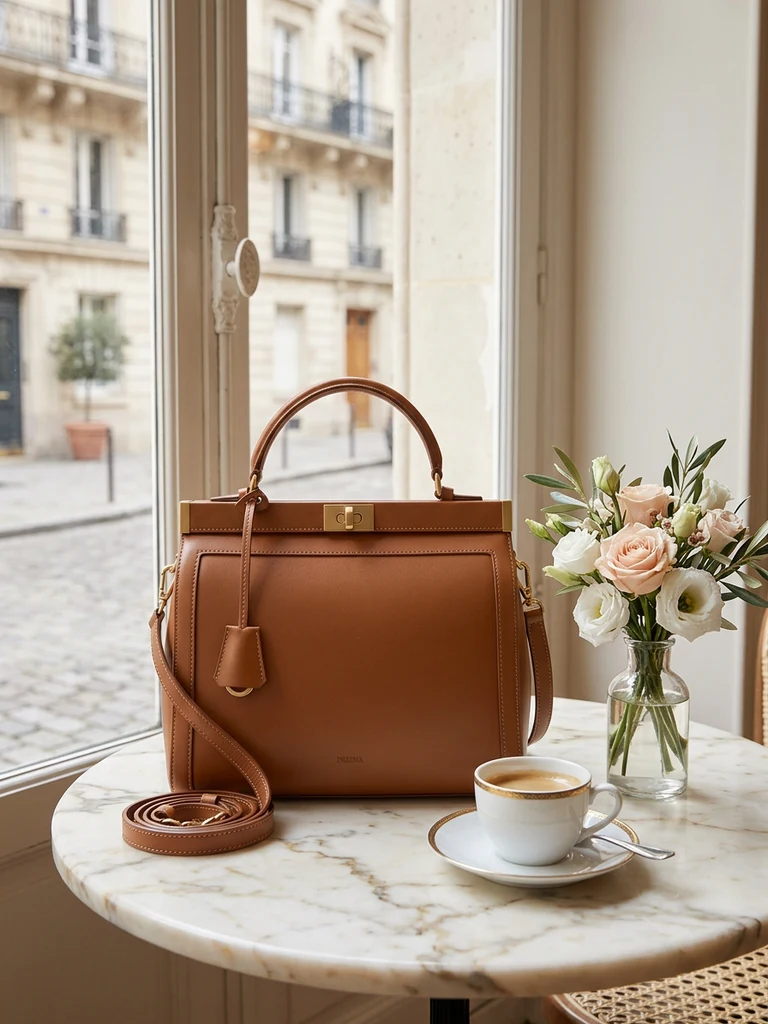
- 生活场景图——把产品重新"摆"进厨房、大理石台面或节日主题里。用 AI 场景生成比拼贴 stock 图快得多,而且光线是真的匹配。
- 海报和图形设计——透明 PNG 可以直接放进 banner、优惠券和广告海报里,不会带一圈难看的白框。
速查表
| 场景 | 用什么 |
|---|---|
| 平台 listing、常规产品 | AI 去背景(浏览器,免费) |
| 快速发社交媒体 | 手机自带抠图 |
| 风格化边缘 / 严格品牌规范 | 手动路径描边 |
| 白底白产品 | 先在深色台面重拍,再 AI 去背景 |
| 高光/镀铬产品 | 拍摄时加白卡纸,或整体场景重生成 |
把这件事做好的总成本:RM0,每个产品大约一分钟。曾经让卖家掏钱买"基础修图"的平台主图,现在只是热身步骤。